
Bir dijital davetiyeyi hazırlamak, çoğu çift için sanıldığından kısa sürer: bir tasarım seçmek, isimleri ve tarihi yazmak, misafir listesini eklemek ve göndermek. Bu rehberde WELLUNEX'te bir davetiyeyi baştan sona, panelin gerçek ekranlarıyla adım adım anlatıyoruz. Her adımı istediğiniz sırada yapabilir, davetiye yayındayken bile değiştirebilirsiniz; misafirleriniz her zaman aynı bağlantıda en son halini görür.
1. Hesabınızı açın
Hesap açmak ücretsizdir ve kart bilgisi istenmez. Ücretsiz hesapla bütün tasarımları ve özellikleri deneyebilir, davetiyenizi beş misafirle gerçekten gönderip nasıl göründüğünü görebilirsiniz. Panele ilk girdiğinizde kısa bir tur, menüde nerede ne olduğunu gösterir; istemezseniz "Turu atla" demeniz yeterli, sonradan her sayfadaki Yardım düğmesinden yeniden açabilirsiniz.
2. Bir tasarım ya da hazır set seçin
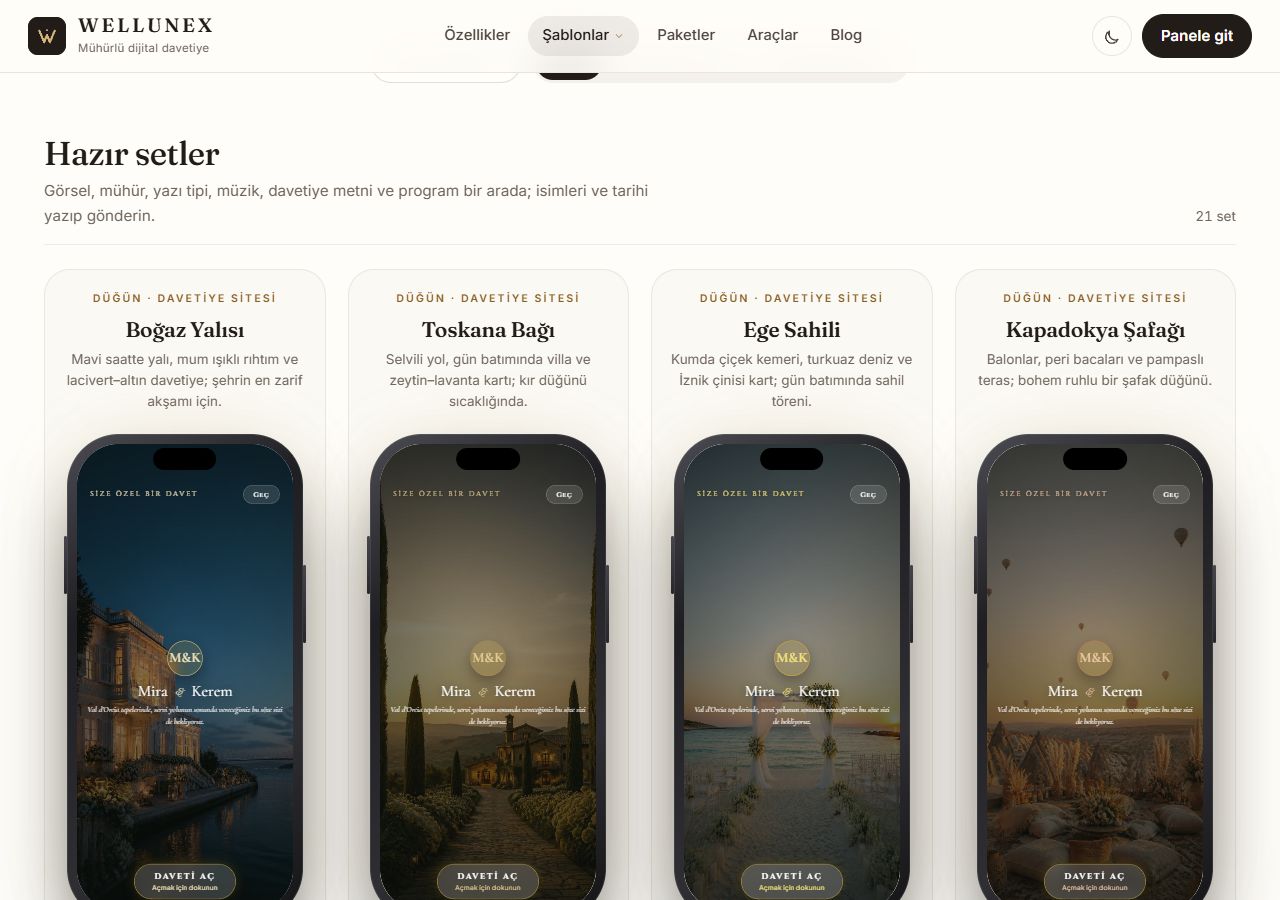
Başlangıç noktanız şablonlar sayfası. Üstteki "Etkinlik" menüsünden düğün, nikâh, nişan ve söz, kına, sünnet, bebek, doğum günü, mezuniyet ya da kurumsal davetinizi seçin; yanındaki anahtarla davetiyenin nasıl açılacağını belirleyin:
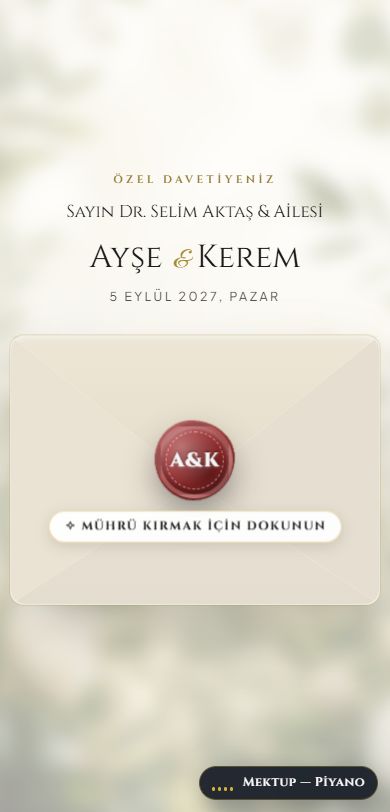
- 3D mühürlü zarf: Misafir önce kendi adının yazılı olduğu zarfı görür, mühre dokununca kırılma sesiyle zarf açılır ve kart çıkar.
- Davetiye sitesi: Açılış perdesiyle başlayan tek sayfalık bir site; hikâyeniz, program, mekân, katılım formu ve diğer bölümler sırayla akar.
Hazır setler işinizi en çok kısaltan seçenektir: Kart ve site görseli, mühür rengi, yazı tipi, fon müziği, etkinliğe uygun bir davet metni ve program birlikte gelir; size yalnızca isimleri ve tarihi yazmak kalır. Telefonların içindeki önizlemeler gerçek davetiyelerdir; kaydırıp mührü kırarak deneyebilirsiniz.
3. Tasarımı kendinize göre ayarlayın
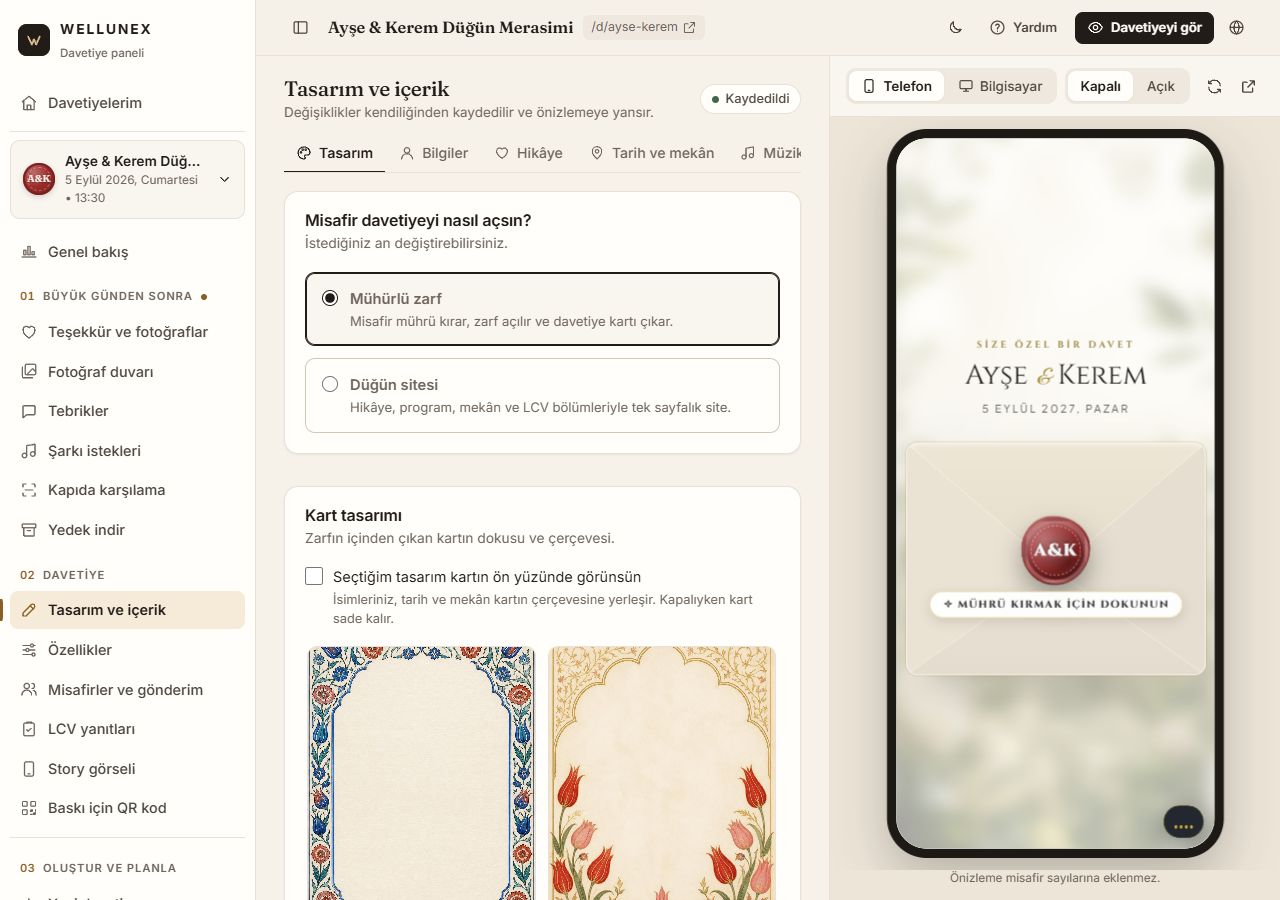
Seçtiğiniz tasarım Tasarım ve içerik ekranında açılır. Soldaki sekmelerden düzenler, sağdaki canlı önizlemede sonucu anında görürsünüz. Kaydet düğmesi yoktur: Her değişiklik birkaç saniye içinde kendiliğinden kaydedilir; sayfanın üstündeki "Kaydedildi" işareti bunu gösterir.
Tasarım sekmesinde zarf ile site arasında geçebilir, kart dokusunu seçebilir, mührün rengini ve üzerindeki baş harfleri belirleyebilirsiniz. Önizlemenin üstündeki düğmelerle telefon ve bilgisayar görünümü arasında geçin; zarfı kapalı ve açık halde ayrı ayrı kontrol edin.
4. İsimleri ve davet metnini yazın
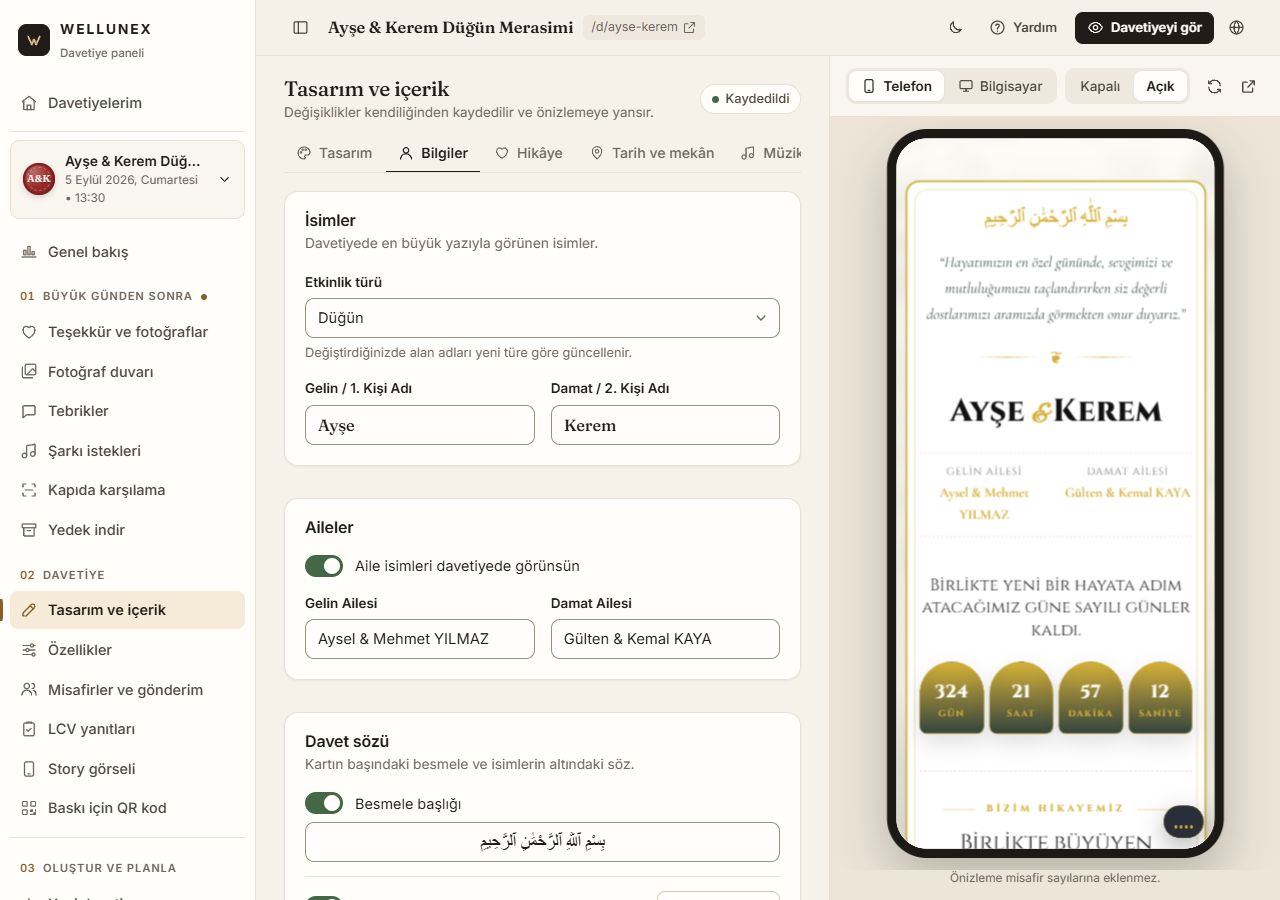
Bilgiler sekmesinde isimleri, aile isimlerini ve davet metnini girin. Davet metni için etkinliğinize uygun hazır metinlerden birini seçebilir ya da kendiniz yazabilirsiniz; daha fazla seçenek için davetiye sözü oluşturucusunda iki yüzü aşkın söz var. Hikâye sekmesinde isterseniz tanışmanızdan bugüne birkaç anı ekleyebilirsiniz; davetiye sitesinde zaman çizelgesi olarak görünür. Metni yazarken nelere dikkat etmek gerektiğini davetiye metni rehberimizde örneklerle anlattık.
5. Tarih, mekân ve program
Tarih ve mekân sekmesine tarihi, saati ve mekânı yazın. Davetiyede geri sayım, takvime ekleme düğmesi, harita ve yol tarifi bu bilgilerden kendiliğinden oluşur. Programa nikâh, yemek, pasta gibi gecenin bölümlerini saatleriyle ekleyebilirsiniz. Kıyafet, çocuk, ulaşım, otel ya da vale için kısa notlar eklemek, misafirlerin size ayrı ayrı sormasının önüne geçer.
6. Müzik ve bölümler
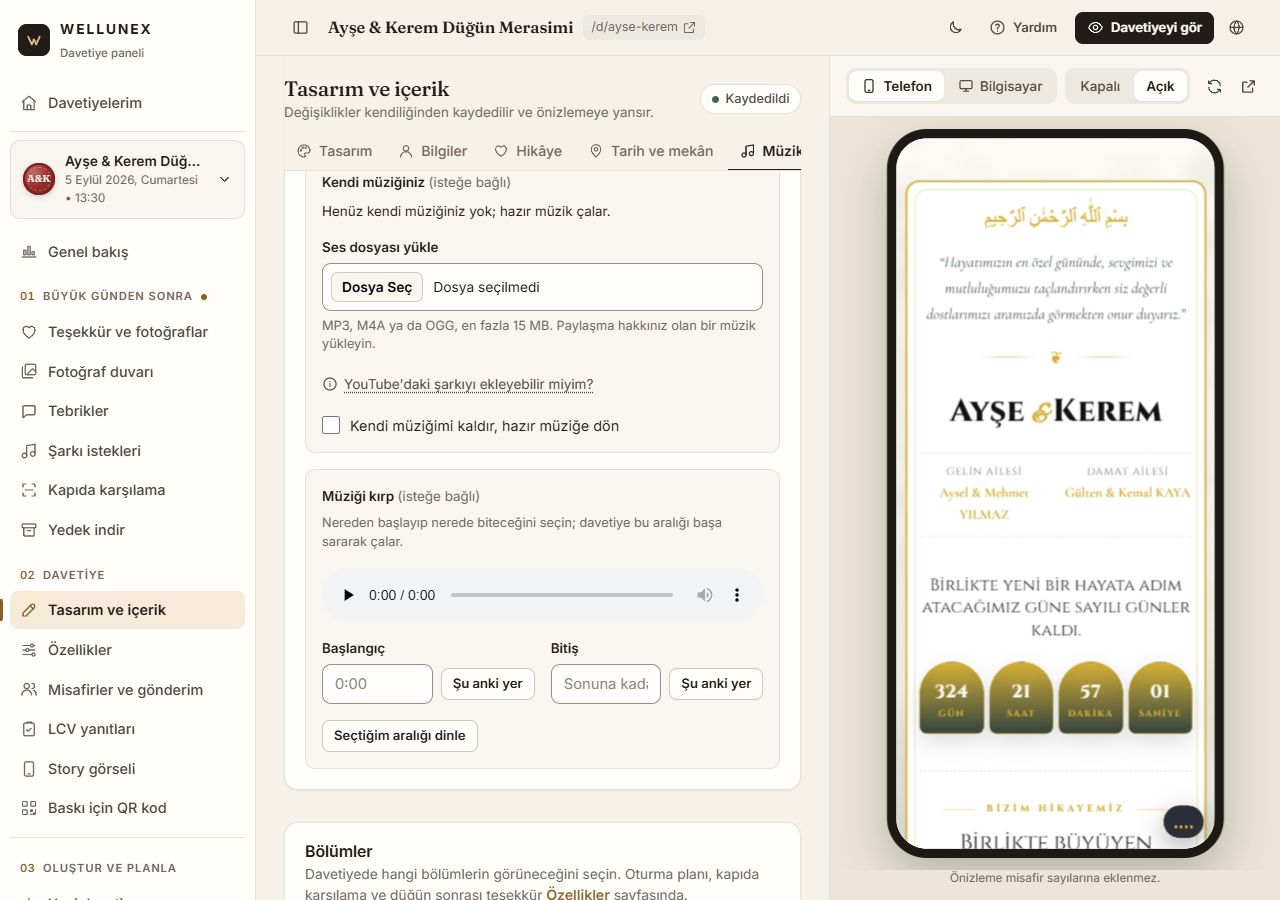
Müzik ve bölümler sekmesinde fon müziğini seçin. Lisanslı piyano ve ambiyans parçalarından birini seçebilir ya da kendi şarkınızın dosyasını (MP3, M4A ya da OGG) yükleyebilirsiniz. "Müziği kırp" ile şarkının nereden başlayıp nerede biteceğini belirleyin; davetiye bu aralığı başa sararak çalar. Aynı sekmede davetiyede hangi bölümlerin görüneceğini açıp kapatırsınız: tebrik defteri, fotoğraf duvarı, şarkı istekleri gibi.
7. Katılım formu ve hediye
LCV ve hediye sekmesinde katılım formunu ayarlayın. Misafir katılıp katılmayacağını, kaç yetişkin ve kaç çocukla geleceğini, varsa menü tercihini ve bir not bildirir. Bir son yanıt tarihi koymanızı öneririz; salona kesin sayıyı bildireceğiniz günden birkaç gün önceye koymak işinizi kolaylaştırır. İsterseniz bir hediye ya da IBAN kartı da ekleyebilirsiniz.
8. Misafir gözüyle deneyin
Göndermeden önce ekranın üstündeki Davetiyeyi gör ile davetiyenizi yeni bir sekmede açın ve bir misafir gibi deneyin: Mührü kırın, müziği dinleyin, katılım formunu doldurun. En iyi kontrol, bağlantıyı kendi telefonunuza gönderip orada açmaktır.
9. Misafir listenizi ekleyin
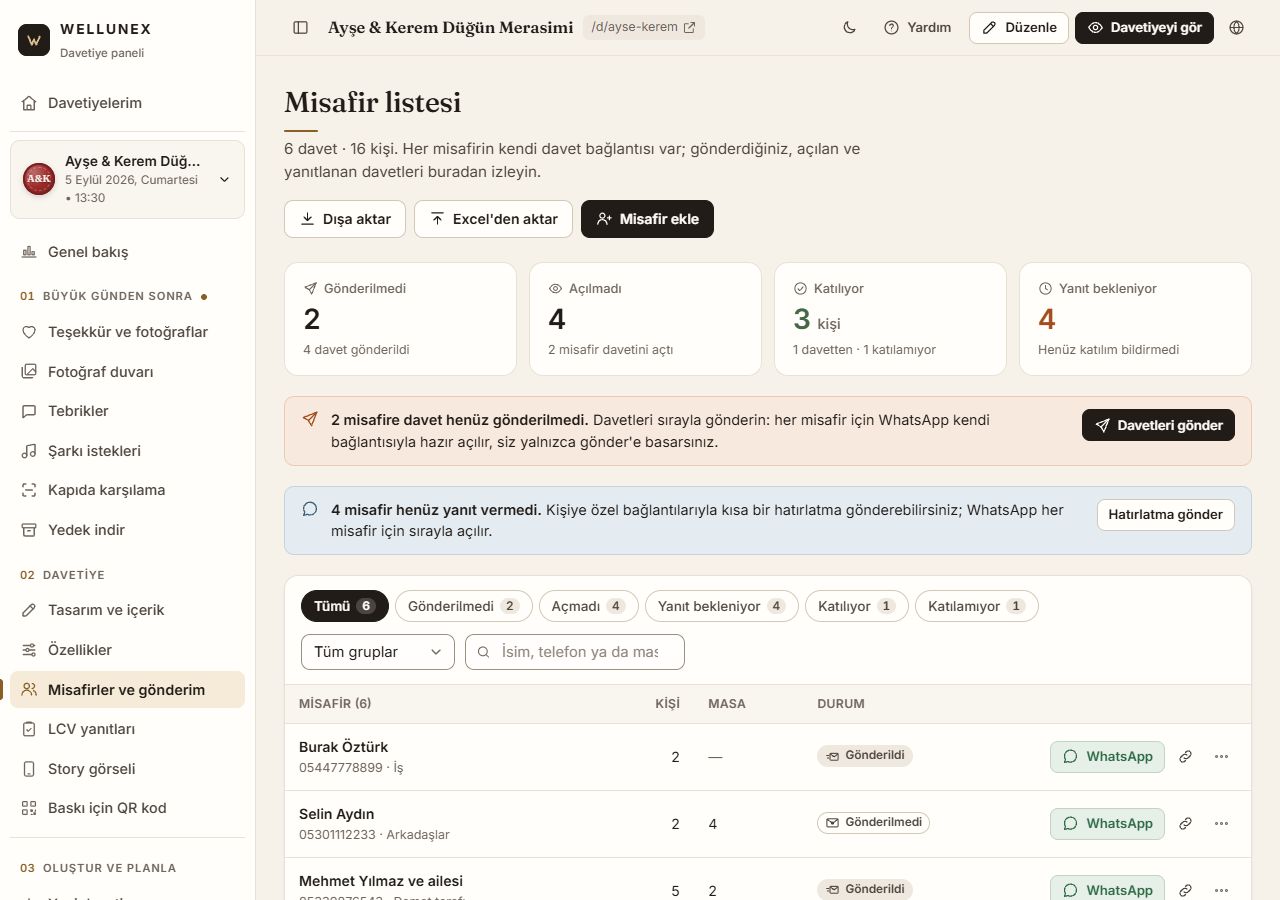
Misafirler ve gönderim sayfasında misafirlerinizi tek tek ekleyin ya da elinizdeki listeyi Excel veya CSV olarak aktarın. Bir aile ya da çift için tek satır yeterlidir; kaç kişi geleceğini ayrıca yazarsınız. Her misafir için kendi adıyla açılan, kişiye özel bir bağlantı oluşur. Listeyi hazırlarken isim yazımlarına dikkat edin; zarfın üstünde aynen görünecekler.
10. WhatsApp ile sırayla gönderin
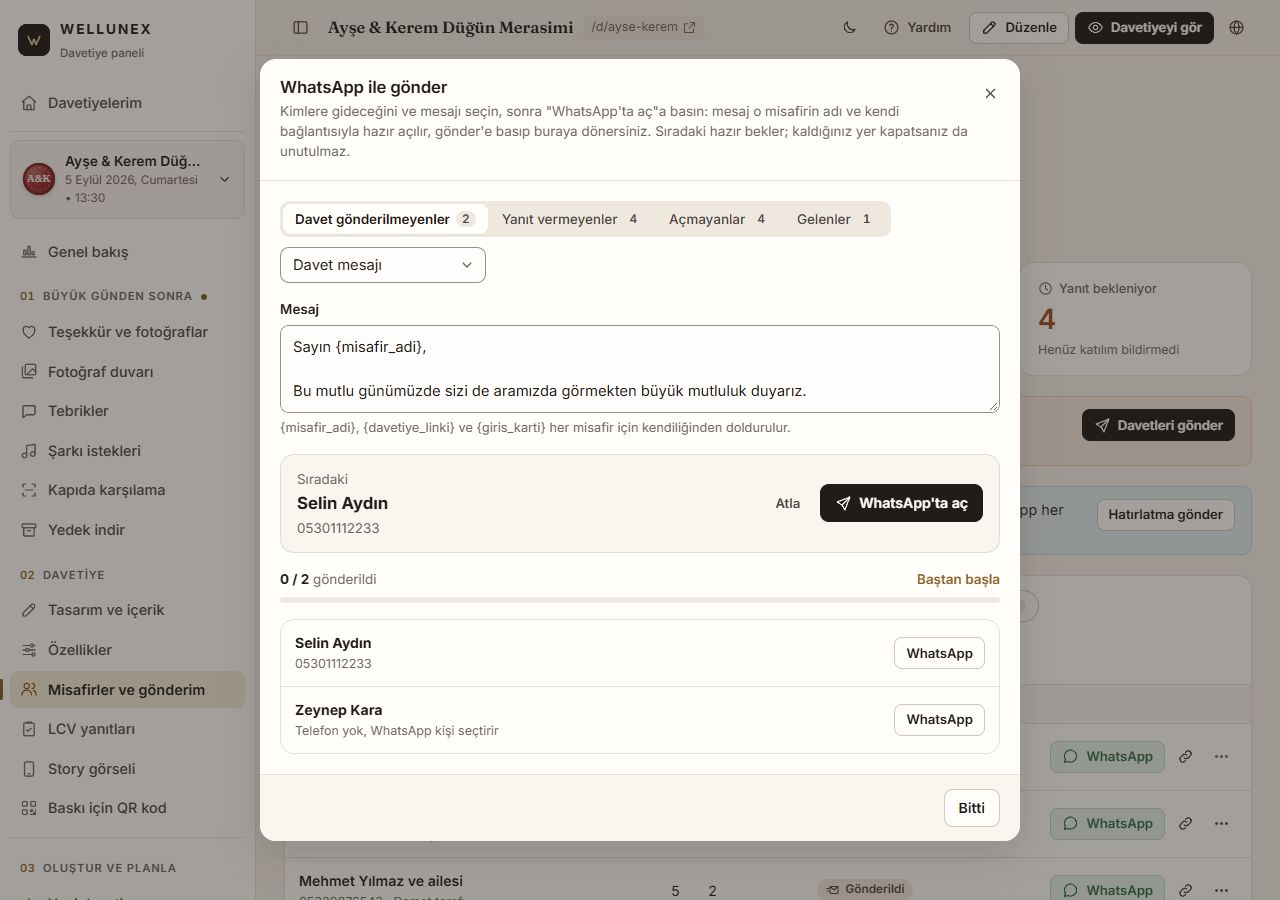
Davetleri gönder düğmesi gönderim ekranını açar. Mesajınızı seçin ya da düzenleyin, sonra WhatsApp'ta aç'a basın: WhatsApp sıradaki misafir için, adı ve kendi bağlantısıyla hazır açılır; siz yalnızca gönder'e basıp panele dönersiniz ve bir sonraki misafir hazır bekler. Pencereyi kapatsanız da kaldığınız yer unutulmaz; kime gönderildiği işaretlenir. Mesajların zamanlaması için davetiye ne zaman gönderilir rehberimize bakabilirsiniz.
11. Yanıtları izleyin, nazikçe hatırlatın
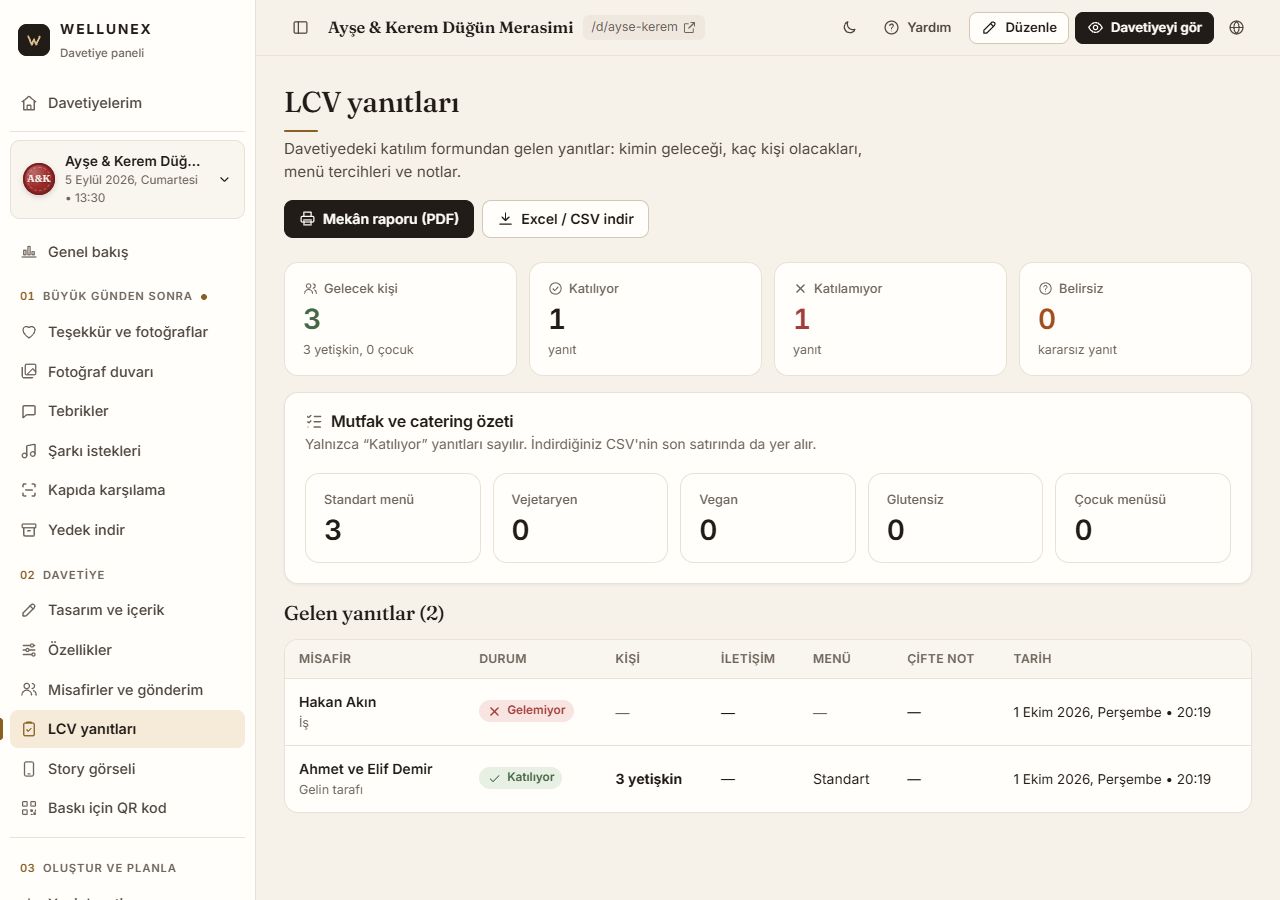
Gelen yanıtlar LCV yanıtları sayfasında toplanır: kimin geleceği, kaç kişi oldukları ve menü tercihleri. Listeyi salon ve catering için Excel olarak indirebilirsiniz. Yanıt vermeyenlere ya da daveti henüz açmayanlara aynı gönderim ekranından hazır hatırlatma mesajlarıyla ulaşabilirsiniz; liste yalnızca o misafirleri gösterir.
12. Büyük gün ve sonrası
Davetin kalabalıksa oturma planı editöründe masaları kurup misafirleri yerleştirebilirsiniz. Kapıda görevli biri, misafirlerin giriş kartındaki QR kodu telefonla okutur ve masa numarası ekranda görünür. Gece boyunca misafirlerin yüklediği fotoğraflar, sizin onayınızla salondaki ekranda canlı fotoğraf duvarında akar; şarkı istekleri DJ'e ulaşır. Davetten sonra gelen misafirlerinize bir teşekkür mesajı ve günün fotoğraflarını paylaşabilirsiniz.
Kısa kontrol listesi
- Tasarımı ve açılış biçimini seçtim; telefonda ve bilgisayarda kontrol ettim.
- İsimler, tarih, saat ve mekân doğru; haritadaki konum doğru yeri gösteriyor.
- Program ve notlar (kıyafet, çocuk, ulaşım) eklendi.
- Müzik seçildi ve doğru yerden başlıyor.
- Katılım formunda son yanıt tarihi ve menü seçenekleri ayarlandı.
- Misafir listesindeki isimler kontrol edildi.
- Davetiyeyi kendi telefonuma gönderip misafir gözüyle denedim.
- Gönderim için bir gün ve saat belirledim; hatırlatma tarihini not ettim.
Takıldığınız bir yer olursa panelde her sayfadaki Yardım düğmesi o ekranı anlatır; bize panelinizden destek talebiyle de yazabilirsiniz. Hazırsanız şablonlara göz atarak başlayın.


